Hiển thị các bài đăng có nhãn quan tri he thong linux. Hiển thị tất cả bài đăng

Quan tri linux - "Cổng sau" cho phân phối cũ mà chẳng cần bỏ phí nhiều version mới

0 nhận xét

Nếu chạy một quan tri he thong linux ổn định, bạn lo sợ có tác dụng bị lỡ mất phiên bản gần đây và tuyệt vời nhất của những kết hợp mình yêu thích? Chỉ cần dùng một backport cho gói version mới, bạn sẽ có được "cổng sau" cho phân phối cũ mà chẳng cần bỏ phí nhiều phiên bản mới.


Vậy thì backport là gì? Thực chất đó là nhiều phiên bản phần mềm mới (thường là beta hoặc bản đang dựng lên) có biên dịch lại vào lúc thư viện và môi trường của phân phối cũ hơn, mục đích chắc hẳn chạy trên nhiều quản trị hệ thống linux "ổn định" chưa nâng cấp toàn bộ phần mềm gần đây. Chúng cho phép bạn sử dụng version không phải là mỗi ngày của ứng dụng phần mềm yêu thích, những chương trình không có bản độc lập cho quan tri linux.


Người đứng đầu dự án Backport Project của Ubuntu, John Dong nói rằng vào lúc hầu hết những lần thử nghiệm, backport thời điểm dự án của ông được biên dịch lại đơn giản vào lúc môi trường cũ và ông nổi bật không thích thay đổi nhiều gói khi biên dịch. "Tuy nhiên", John nói, "nếu có lý do hợp lý gì đó (như khắc phục một lỗi quan trọng), chúng tôi sẽ ngắt nhiều gói một cách 'thủ công' cho phép hình thành hoặc làm việc thân thiện với nhiều nhà xuất hiện Ubuntu khác, upload một version thời điểm cây hoạt động với backport có khả năng sẵn sàng hơn cho version Ubuntu trước đó".


Gói gì cũng có cơ hội trở thành backport, nhưng hầu như người ta dùng nhiều phối hợp mức người dùng, có yêu cầu cao như Firefox, OpenOffice.org và một số gói thịnh hành lớn khác. Nhiều ứng dụng đa phương tiện và chương trình nghe nhạc cũng nằm thời điểm số đó.


Thông thường backport còn có ứng dụng với mục đích khác: bảo mật. Khi hoc linux truc tuyen phiên bản mới của kết hợp có chương trình update bảo mật quan trọng áp dụng có cho version cũ, nhà sản xuất sẽ sao chép lại một bản "backport". Rất nhiều phân phối, như Red Hat và SUSE đưa ra thường xuyên một số backport bảo mật cho các gói mỗi năm.


Bên cạnh bảo mật và sửa chữa lỗi, việc dùng backport còn để bạn có được thành phần gần đây của chương trình kết hợp vốn chưa sẵn sàng ở phiên bản cũ hay ổn định của một phân phối.


Phần mềm được backport lưu giữ bản cũ của phân phối Debian và Ubuntu. Việc dùng chúng trên quan tri linux của bạn là quá trình khá đơn giản.


Cảnh báo


Có khả năng bạn rất thích cài đặt tất cả backport mới nhất, nhưng đây không thực sự là điều hay. Bạn không thể chạy toàn bộ quản trị hệ thống linux trên backport. Mỗi phần bổ sung của nhiều kết hợp đã được backport không ổn định khiến bạn xa thêm một chút khỏi phân phối của mình và tiềm ẩn khả năng xuất hiện các lỗi bất ngờ, những lỗi thêm với việc chạy phần mềm "không ổn định mới nhất". Nếu bạn muốn có version gần đây của mọi chương trình, không hay chạy bản "không ổn định" trong phân phối. Bạn chỉ hay nâng câp toàn bộ phân phối sang phiên bản không ổn định (nhưng mới hơn).


Nếu một ứng dụng dùng vào lúc kiểu backport có bản update bảo mật quan trọng, bạn cần update những gói backport. Điều này không phải lúc nào cũng dễ dàng hay được làm auto.


Một việc quản trị hệ thống linux khác cần thận trọng khi chạy backport là phải quan tâm đến tuổi của hệ thống và thời gian. Đến thời kỳ nâng cấp phân phối, bạn phải thực hiện một số quản lý gói thực hành. Hãy chắc chắn rằng, hoặc là nơi lưu trữ backport không lâu hơn file sources.list, hoặc là bạn đã thiết lập ưu tiên pin cho nhiều dòng backport thời điểm file sources.list.


Nếu bạn là người cẩn thận và áp dụng chúng một cách thông minh, backport sẽ trở thành phương thức tuyệt vời dung hoà dòng đáng tin cậy của hệ thống ổn định, đã có kiểm tra và nhiều thành phần mới thú vị kỳ lạ của nhiều ứng dụng bạn yêu thích.


Read More »

Quản trị hệ thống Linux - Cách setup Nessus đơn giản lợi nhuận

0 nhận xét
Một thời điểm những mối quan tâm hàng đầu của các nhà Quan tri linux là làm sao biết có Quan tri linux của mình bị hổng ở chổ gì để có khả năng vá lại hoặc cho phép tấn công nên đột nhập vào nếu người quan tâm đến chúng là các hacker. Có rất những công cụ trợ giúp trong việc xác định nhiều lỗi bảo mất và những điểm nhạy cảm của Quan tri linux như Retina của Eeye, hay GFI N.S.S của GFI… Nhưng công cụ được nhiều hacker và các nhà quản trị hệ thống yêu thích hơn cả vẫn là nessus, công cụ được xếp hạng thứ nhất trong 75 công cụ bảo mật được đánh giá bởi sắp xếp Insecure .


Lý do mà Nessus có yêu thích như vậy tại vì chúng có một cơ sở dữ liệu rất lớn về lổ hổng hệ thống có nâng cấp liên tục, bố cục dễ tận dụng và kết quả có thể có lưu lại dưới khá nhiều kiểu khác nhau như biểu đồ, XML hoặc PDF mục đích có khả năng đơn giản xem thêm. Ngoài ra khi sử dụng Nessus chúng ta không phải bận tâm về việc bản quyền vì đây là một chương trình không tốn tiền. Thời điểm bài viết này tôi có tác dụng mô tả phương pháp cấu hình và setup nessus trên một Quản trị hệ thống linux Linux FC2 và tiến hành kiểm tra lỗi của một số máy chủ chạy hệ điều hành Windows, cùng với giải pháp phòng chống Nessus cũng như nhiều trường hợp tấn công DOS dựa vào honeypot.

Phần I: Cài đặt và cấu hình chương trình kiểm tra lỗi hệ thống Nessus

Đầu tiên các bạn tải về bốn tập tin nessus-libraries-2.0.9.tar.gz, libnasl-2.0.9.tar.gz, nessus-core-2.0.9.tar.gz, nessus-plugins-2.0.9.tar.gz từ trang web www.nessus.org và tiến hành cài đặt theo thứ tự sau:

    #tar –zxvf nessus-libraries-2.0.9.tar.gz
    #cd ../nessus-libraries-2.0.9
    #./configure && make && make install
    #cd ../
    #tar –zxvf libnasl-2.0.9.tar.gz
    #cd libnasl-2.0.9
    #./configure && make && make install
    #cd ../
    #tar –zxvf nessus-core-2.0.9.tar.gz
    #cd nessus-core-2.0.9
    #./configure && make && make install
    #cd ../
    #tar –zxvf nessus-plugins-2.0.9.tar.gz
    #cd nessus-plugins-2.0.9
    #./configure && make && make install

Nhiều dòng lệnh trên sẽ giải nén và lần lượt setup nhiều gói tin thư viện ">Quản trị hệ thống linux và những plug-in cần thiết cho chu trình quét lỗi. Khi tiến trình setup hoàn tất bạn hãy cùng dùng trình soạn thảo vi, hay emac thêm dòng /usr/local/lib vào tập tin ld.so.conf thời điểm thư mục /etc, lưu lại và chạy lệnh ldconfig.

Để kết nối với máy chủ nessus bằng giao thức an toàn SSL thì chúng mình cần tạo nhiều SSL certificate cho nessus qua lệnh nessus-mkcert và tiến hành theo các chỉ thị đưa ra.

Tiếp theo ta cần tạo tài khoản dùng để Quan tri he thong Linux chạy nessus bằng tiện ích nessus-addusr. Điều này có cơ hội giúp chúng ta tạo ra những tài khoản chỉ chắc hẳn quét lỗi trên lớp mạng con mà mình quản lý.

    # nessus-adduser
    Addition of a new nessusd user
    ------------------------------

    Login : secureprof
    Authentication (pass/cert) [pass] : pass
    Password : uncrackable

Như vậy ta đã hoàn thành các bước cài đặt cho máy chủ nessus, hãy khởi động bằng lệnh nessusd &, sau đó chạy trình khách nessus qua dòng lệnh nessus ở bất kỳ terminal như thế nào và thiết lập nhiều tham số cần thiết cho chu trình quét lỗi.

- Lưu ý: server nessus cần được thiết lập trên các Quan tri he thong linux Linux-like, nhưng chương trình giao tiếp (nessus client) có cơ hội cài trên những hệ thống Windows OS hoặc Linux.

Đầu tiên các bạn cần log-in vào server nessus qua trang đang nhập với tài khoản đã tạo ra. Tiếp theo là chọn các plug-in mục đích tiến hành quét lỗi, càng rất nhiều plug-in có chọn thì kết quả thu có có tác dụng tốt hơn tuy nhiên thời gian cũng có tác dụng lâu hơn, nào cùng click chuột vào ô check-box bên phải cho phép chọn các plug-in mình muốn:

Cuối cùng là nhập địa chỉ nhiều máy cần kiểm tra lổi thời điểm trang Target selection rồi lưu lại với tùy chọn Save this section, nhấn phím Start the scan mục đích nessus bắt đầu kinh doanh:

Tùy vào số lượng máy có quét và số plug-in bạn chọn mà thời gian tiến hành lâu hoặc mau. Kết quả thu có sẽ có trình bày như khung sau:

Dựa trên kết quả thu có chúng ta chắc hẳn xác định các điểm nhạy cảm cũng như những lổ hổng mà các hacker chắc hẳn lợi dụng nhằm tấn công hệ thống, ví dụ như có một máy chủ Windows OS bị lỗi bảo mật Rpc dcom có cơ hội cho các hacker chiếm quyền điều khiển từ xa hoặc những cổng TCP 139 đang mở trên phần lớn các máy của nhân viên phòng Kinh Doanh có cơ hội bị tấn công bằng cách thức hoạt động brute force… Và đương nhiên là các bạn hay vá chúng lại càng sớm càng tốt thông qua website của nhà cung cấp hoặc đặt password theo cách thức hoạt động phức tạp để ngăn ngừa những phương pháp đoán password như brute force, yêu cầu người dùng thay đổi password sau một thời gian áp dụng...


Để Nghề quản trị hệ thống linux phòng chống nhiều dạng tấn công này thì chúng ta cần kịp thời nâng cấp những bản vá hệ thống khi chúng được công bố, hoặc trên nhiều mạng và hệ thống trải nghiệm Windwos 2000 về sau chúng mình chắc hẳn nâng cấp những bản vá từ trang web Microsoft Update hoặc cài đặt WSUS server để nâng cấp cho nhiều máy cùng lúc mỗi khi có những lổ hổng hệ thống mới có công bố. Đăng kí các bản tin cảnh báo từ nhiều trang web của các nhà cung cấp giải pháp bảo mật (ví dụ như www.eeye.com) nhằm có khả năng đưa ra những giải pháp một cách kịp thời. Bên cạnh đó ta hay mỗi lúc giám sát các hệ thống server quan trọng, cài đặt các chương trình diệt Virus và Trojan (đối với nhiều hệ thống Windows OS chúng ta nên cài Microsoft Anti Spyware, chương trình này cho kết quả rất tốt khi chạy), hình thành hệ thống dò tìm và phát hiện xâm nhập như Snort IDS, GFI Server Monitor hoặc là sử dụng kế nghi binh “Vườn Không Nhà Trống” cho phép đánh lừa và dẫn dụ các hacker tấn công vào nhiều máy chủ ảo được tạo ra thông qua nhiều HoneyPot Server.

Read More »

Quản trị hệ thống linux - Webmin - cấu hình Linux server bằng giao diện đồ họa

0 nhận xét
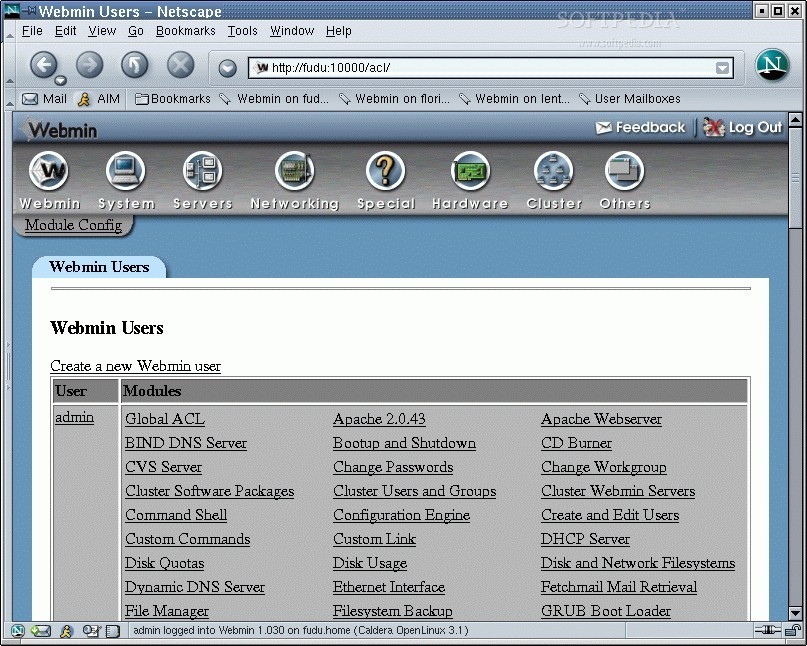
Khi tiếp cận những hệ thống Unix và Linux, bạn thường nghĩ đến nhiều thao tác cấu hình phức tạp với hàng chục, hàng trăm câu lệnh được gõ vào từ bàn phím. Màn hình quen thuộc chính là con trỏ đợi lệnh và cửa sổ dòng lệnh đen ngòm. Với Webmin, mọi thứ dường như đã thay đổi.

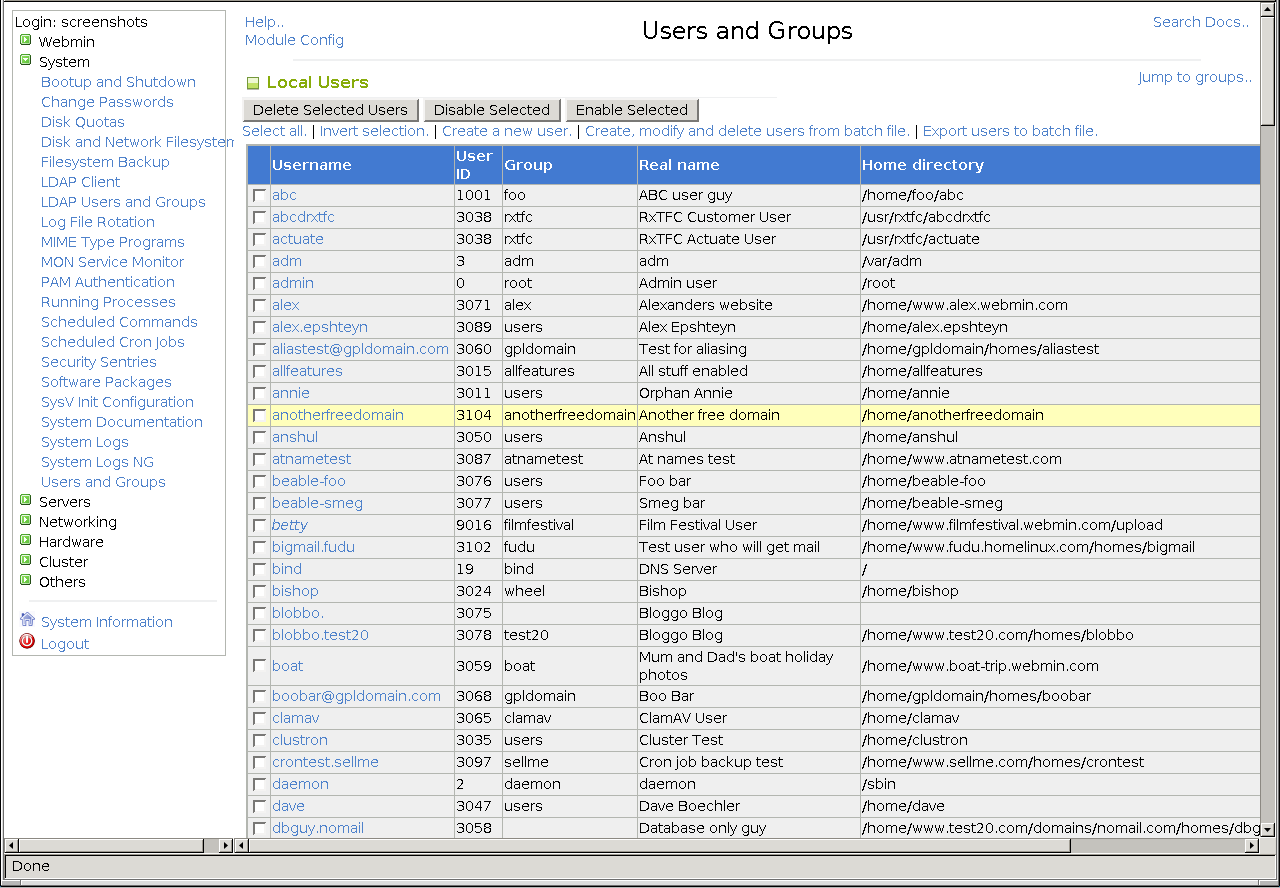
Webmin là một công cụ Nghề quản trị hệ thống linux và Unix với hình thức web. Bằng cách dùng nhiều trình duyệt, bạn hầu như có cơ hội quan tri he thong Linux đơn giản các server Linux như Web, DNS, Proxy, File Sharing…


Phiên bản Quản trị hệ thống linux Webmin 1.410 ra đời vào cuối tháng 3/2008, với các cải tiến mới, chắc chắn có tác dụng giúp bạn dễ dàng tiếp cận với nhiều quan tri he thong Linux mà chẳng cần phải quan tâm đến tập lệnh cấu hình đồ sộ của hdh open source đang được ưa chuộng này.

Setup Webmin

1. Cho phép bắt đầu, bạn truy cập vào địa chỉdownload.html và tải xuống gói setup tương ứng với quan tri he thong Linux của mình. Vào lúc bài viết này, chúng tôi chọn gói webmin_1.410_all.deb nhằm setup lên quan tri he thong Linux Linux. Nếu bạn dùng Redhat, Fedora, CentOS… nào cùng chọn gói webmin-1.410-1.noarch.rpm.

2. Sau khi tải xuống về, bạn làm lệnh sau cho phép setup Webmin.

    dpkg --install webmin_1.410_all.deb

3. Nếu Ubuntu thông báo cần đến những thư viện liên quan, bạn tiếp tục cài đặt chúng với lệnh:

    apt-get install perl libnet-ssleay-perl openssl libauthen-pam-perl libpam-runtime libio-pty-perl libmd5-perl

Đến đây bạn đã hoàn thành thao tác setup. Trên trình duyệt của máy Ubuntu, bạn gõ
Nếu áp dụng một computer khác để quản lý quan tri he thong Linux Linux, bạn thay localhost ở trên bằng tên hoặc địa chỉ IP của máy Ubuntu Linux, chẳng hạn như. Trong hộp thoai Security Alert, bấm nút Yes nhằm đồng ý kết nối với giao thức HTTPS.

Dùng Webmin

Nhằm trải nghiệm, bạn đăng nhập vào Webmin với user “root” và mật khẩu hiện thời của user này. Nếu với Ubuntu, bạn đăng nhập với nhiều user có khả năng tận dụng lệnh sudo sang “root”.

Thời điểm màn hình làm việc chính, tại panel bên phải, trang mặc định của Webmin sẽ là thông tin về quan tri he thong Linux hiện tại. Ở đây, bạn có cơ hội quan sát trực quan bằng biểu đồ mục đích biết có thông tin về real memory, virtual memory, local disk space và nhiều thông số hữu ích khác.


Trong panel bên trái, bạn sẽ lần lượt truy cập vào nhiều thể loại như Webmin, System, Servers, Networking, Hardware, Cluster, Others. Mỗi thể loại này bao gồm nhiều hạng mục thiết lập Ubuntu tương ứng.

Chẳng hạn, ở thể loại Servers Quản trị hệ thống linux, bạn chắc hẳn thực hiện cấu hình trên các server đã được dựng trên Ubuntu như Apache, FTP, DNS, Samba File sharing… Và với mỗi server, bạn làm có hầu như các thao tác cấu hình một cách trực quan, sinh động. Đặc biệt hơn, khâu bảo trì và khắc phục sự cố của những quan tri he thong Linux trở hay đơn giản và thuận tiện.

Read More »

Quan tri he thong Linux - Chia sẻ tài nguyên giữa Ubuntu & Windows

0 nhận xét

Với hình thức ngày càng thân thiện, nhiều thao tác cài đặt và tận dụng khá đơn giản, Quan tri he thong Linux đang dần dần có kết nối vào các hệ thống mạng Windows đã có sẵn tại nhiều tổ chức và công ty.


Khi trở thành một thành viên thời điểm hệ thống mạng Windows, nhu cầu làm việc cộng tác của Nghề quản trị hệ thống linux trở hay hết sức cần thiết. Làm thế như thế nào nhằm người áp dụng Windows có cơ hội truy xuất đơn giản tài nguyên được lưu giữ trên quản trị hệ thống Linux, và ngược lại? Câu hỏi này sẽ được có đáp án ngay sau đây.


Giả sử rằng hệ thống mạng của chúng mình có địa chỉ là 192.168.1.0, với netmask 255.255.255.0. Đồng thời, nhiều laptop Windows hiện tại có connect với nhau theo hình thức Workgroup (connect ngang hàng). Phiên bản quản trị hệ thống Linux mà các bạn đang dùng là 8.04. Bây giờ, bạn có tác dụng thực hành cho biết và truy xuất tài nguyên giữa Windows XP và quản trị hệ thống Linux thời điểm hệ thống mạng của mình.


Với những thao tác trên Windows như connect vào Workgroup, share tài nguyên… bạn xem thêm ở nhiều bài viết khác trên hoclinux.vn/blog. Trong bài viết này, chúng tôi tập trung hướng dẫn cụ thể chỉ trên hệ thống quan tri he thong Linux.


Share tài nguyên trên hệ thống quản trị hệ thống Linux


Nhằm share một thư mục trên quản trị hệ thống Linux, bạn thực hiện các bước như sau:


1. Kích chuột phải lên thư mục dự định cho biết, chọn Sharing Options.


2. Vào lúc hộp thoại Folder Sharing, bạn đánh dấu chọn vào mục Share this folder.


Trong lần share đầu tiên, hộp thoại cảnh báo sẽ xuất hiện:


Bạn bấm nút Install service nhằm chuẩn bị cài đặt mô hình dịch vụ share tài nguyên.


Thời điểm hộp thoại Summary hiển thị ngay sau đó, bạn xem lại thông tin về mô hình dịch vụ có tác dụng cài đặt và bấm nút Apply. Sau bước này, quan tri he thong Linux có tác dụng download và auto setup mô hình dịch vụ lên hệ thống.


Khi hộp thoại Changes applied xuất hiện, bạn bấm nút Close mục đích hoàn thành thao tác cài đặt dịch vụ share.


3. Ở mục Share name của hộp thoại Folder Sharing, bạn nhập tên của thư mục cho biết.


4. Nếu đánh dấu chọn vào mục Allow other people to write in this folder, tất cả những tài khoản trên quản trị hệ thống Linux đều có quyền ghi, hiệu chỉnh và xóa trên thư mục này.


5. Nếu đánh dấu chọn vào mục Guest access, tất cả các tài khoản không thuộc về hệ thống quản trị hệ thống Linux đều chắc hẳn kết nối thư mục này.


6. Tiếp theo, bạn bấm nút Create Share nhằm hoàn thành thao tác share thư mục.


7. Trong hộp thoại cảnh báo về permission, bạn bấm nút Add the permissions automatically mục đích trình quản lý file Nautilus tự động bổ sung quyền cho thư mục mà bạn vừa chia sẻ.


Truy xuất tài nguyên đã chia sẻ trên hệ thống Quan tri linux


Trên máy quan tri he thong Linux, bạn truy cập thư mục đã share bằng cách vào menu Places -> Network. Thời điểm trình Nautilus File Browser, các máy tính Ubuntu & Windows trên mạng có tác dụng hiện ra, bạn bấm đôi chuột lên máy Ubuntu mục đích kết nối tài nguyên cho biết trên máy này.


Trên máy Windows, bạn vào menu Start -> Run và nhập tên máy Ubuntu cần kết nối theo cú pháp


Bạn cũng chắc hẳn kết nối đến Ubuntu với những chức năng My Network Places hoặc Windows Explorer của Windows.


Read More »